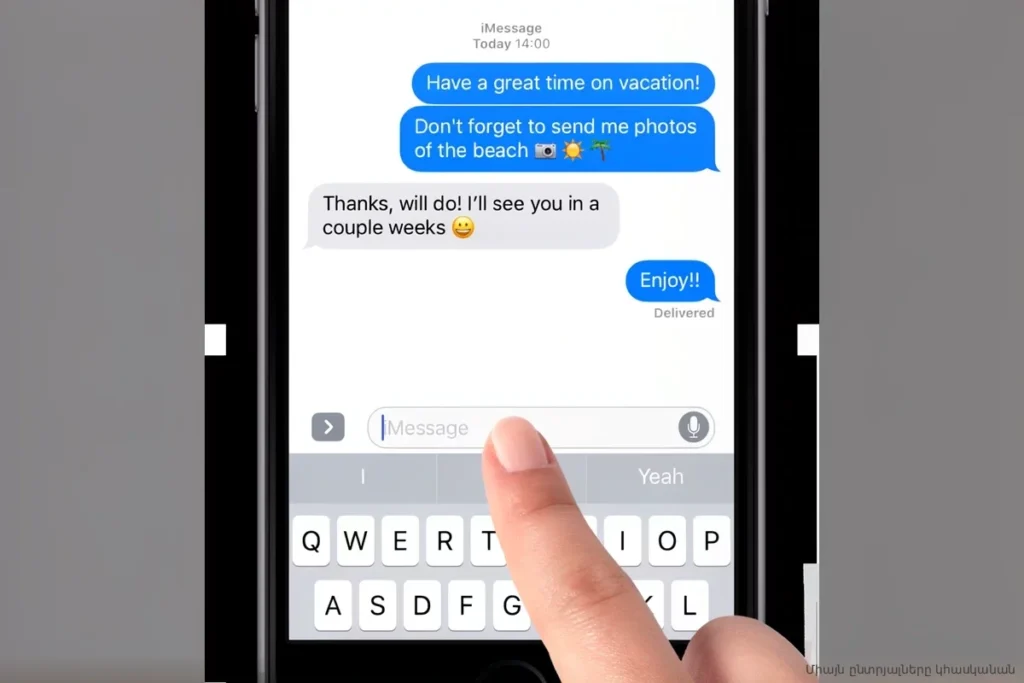
Клавиатура на iPhone активируется автоматически при касании любого текстового поля, однако иногда она перекрывает важные элементы интерфейса или мешает просмотру контента. Существует несколько способов быстро убрать её с экрана — от использования стандартных жестов до изменения системных настроек.
Основные жесты для скрытия клавиатуры
В популярных мессенджерах, таких как WhatsApp и Telegram, пользователи могут скрыть поле ввода, коснувшись области над клавиатурой и резко проведя пальцем вниз. Аналогичный эффект дает прокрутка истории сообщений или другого контента вверх: как только палец касается области чата, клавиатура автоматически «уезжает» за нижний край экрана.
В некоторых приложениях и веб-формах для закрытия ввода достаточно нажать на любое свободное от кнопок и текста место. В браузере Safari и ряде других программ над клавиатурой появляется дополнительная панель с кнопкой «Готово» (Done), нажатие на которую сворачивает интерфейс. Если пользователь находится в режиме поиска, клавиатура убирается после нажатия кнопки «Отмена» (Cancel) рядом со строкой ввода.
Что делать при зависании интерфейса ввода
Если стандартные жесты не помогают, рекомендуется метод переключения приложений. Необходимо открыть «Заметки», вызвать поиск Spotlight на главном экране или перейти в любую другую программу, где можно вводить текст, а затем вернуться назад. В большинстве случаев после таких манипуляций клавиатура начинает работать корректно.
В ситуациях, когда интерфейс стороннего приложения не поддерживает системные жесты скрытия, крайней мерой остается блокировка и последующая разблокировка экрана смартфона. По информации службы поддержки, в некоторых программах также помогает нажатие встроенной кнопки «Назад» в самом интерфейсе приложения.
Настройка и удаление лишних раскладок
Операционная система iOS 18 позволяет гибко управлять языковыми пакетами через меню «Основные» — «Клавиатура». Здесь пользователи могут добавить новые языки или использовать алфавитную раскладку. Чтобы избавиться от панели Эмодзи, необходимо зайти в список активных клавиатур и удалить соответствующий пункт в режиме редактирования.
Для упрощения набора текста одной рукой в настройках доступны опции «Провести для набора» и автоматическая коррекция. В этом же разделе параметров можно полностью отключить функции предиктивного набора и прогнозы слов, которые занимают дополнительное место над клавишами.
Работа с внешней клавиатурой на iPhone
При подключении аксессуаров, таких как Magic Keyboard, экранная версия ввода скрывается, чтобы освободить место на дисплее. Для управления режимами работы и переключения раскладок на физическом устройстве используется сочетание клавиш Control + Пробел. Чтобы вызвать или свернуть панель ввода вручную, пользователи могут нажать специальную клавишу с изображением клавиатуры, которая отображается на нижней панели экрана iPhone.