Смартфон начал тормозить, а места для новых фото катастрофически не хватает? Рассказываем, как провести эффективную цифровую уборку и освободить гигабайты памяти без удаления важных данных.
Очистка хранилища на iPhone и Android
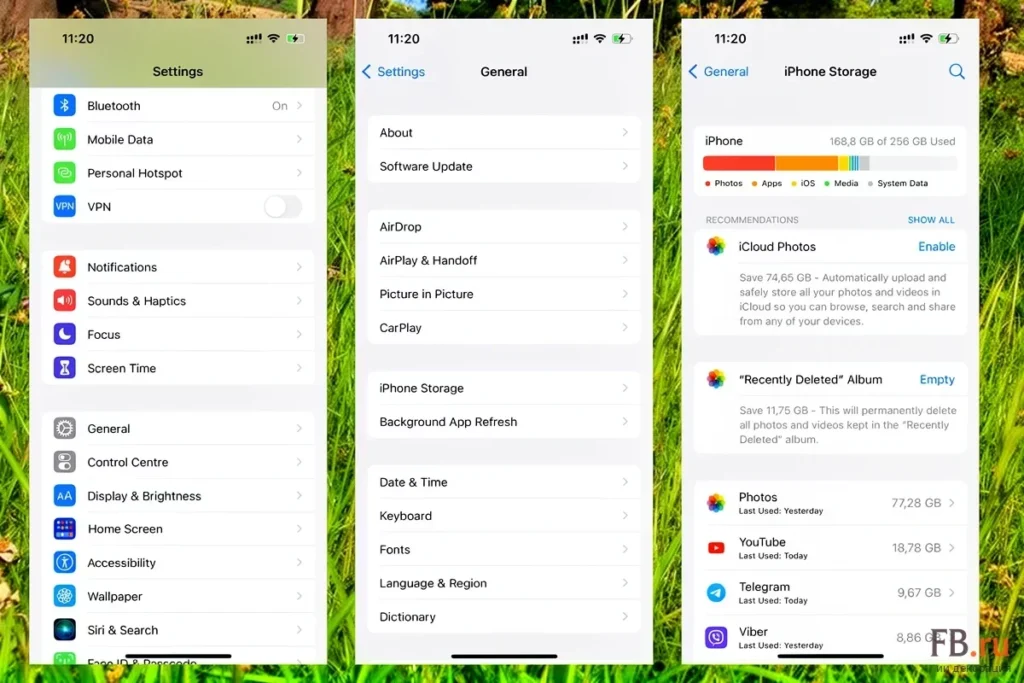
Для проверки состояния памяти на iPhone необходимо перейти в раздел «Основные» через настройки и выбрать пункт «Хранилище iPhone». Система отобразит объем данных, который занимают фотографии и вложения в сообщениях. Репортер Нина Пана рекомендует удалять файлы через кнопку редактирования прямо в этом меню. Владельцы смартфонов Samsung находят аналогичные инструменты в разделе «Уход за устройством» или «Хранилище».
На устройствах других производителей на базе Android анализ памяти доступен через системные настройки или предустановленные приложения, такие как «Безопасность» у Xiaomi. Проверка позволяет выявить наиболее «тяжелые» вложения и неиспользуемые программы. По данным экспертов, удаление приложений, которыми не пользовались более месяца, является одним из самых быстрых способов освободить пространство.
Борьба с кэшем: скрытые пожиратели памяти
Кэш приложений — это временные данные, которые программы сохраняют для ускорения работы. Со временем они могут занимать сотни мегабайт или даже несколько гигабайт. На смартфонах Android очистка проводится вручную: пользователь открывает список установленных приложений в настройках, выбирает нужную программу и нажимает кнопку «Очистить кэш» в разделе «Использование памяти».
Для iPhone процедура сложнее, так как разработчики редко предусматривают отдельную кнопку очистки внутри системы. Чтобы принудительно удалить временные данные, пользователям приходится удалять и заново устанавливать приложения — такой метод актуален для Instagram*. Также на iOS доступна очистка данных браузера Safari через соответствующий пункт в системных настройках. Специалисты рекомендуют проводить профилактическую чистку кэша раз в полгода, а для программ, используемых ежедневно, — раз в три месяца.
Ревизия мессенджеров: Telegram и WhatsApp
Мессенджеры накапливают цифровой мусор из-за автоматического сохранения медиафайлов из чатов. В приложении Telegram очистка кэша доступна в разделе «Данные и память» через пункт «Использование памяти». Там же можно установить ползунок автоудаления, чтобы система сама стирала загруженные файлы через определенное время.
В WhatsApp управление хранилищем осуществляется через одноименный пункт в настройках данных. Сервис формирует список самых «тяжелых» чатов и позволяет удалять видео и изображения по отдельности, не затрагивая текст переписки. Это позволяет сохранить важные диалоги, освободив при этом место от пересланных роликов и картинок.
Работа с фото и облачными сервисами
Фотографии и видео занимают значительную часть внутренней памяти смартфона. Смартфоны на базе iOS 16 и выше автоматически определяют полные копии снимков в разделе «Дубликаты» приложения «Фото». При нажатии кнопки «Объединить» система оставляет вариант с лучшим качеством и всеми метаданными, а копии перемещает в альбом «Недавно удаленные». Для Android-устройств существуют сторонние утилиты, такие как Duplicate Files Fixer, которые сканируют галерею на наличие похожих кадров.
Облачные сервисы позволяют разгрузить физическую память устройства. В приложении Google Фото функция «Освободить пространство» удаляет с телефона файлы, которые уже успешно загружены в облако. Пользователи iPhone могут включить «Оптимизацию хранилища» в настройках фото: в этом случае телефон будет хранить копии в низком разрешении, а оригиналы будут подгружаться из iCloud по мере необходимости при наличии сети.
Дополнительные методы цифровой уборки
Дополнительный объем памяти можно получить после ревизии электронной почты в приложении «Почта». Рекомендуется использовать поиск по отправителям и размеру писем, чтобы найти и вручную удалить сообщения с тяжелыми вложениями. Системные утилиты, такие как Google Files или CCleaner, помогают автоматически находить ненужные файлы и удалять кэш. В Google Files для этого предусмотрен пункт «Очистка» → «Ненужные файлы».
Важным этапом является проверка облачных бэкапов: в настройках iCloud или Google One следует удалить резервные копии старых устройств, сохранив только актуальные данные. На iPhone также доступна функция «Сгружать неиспользуемые приложения», которая удаляет саму программу, но сохраняет её документы и настройки. Удаленные фотографии и видео в галерее iPhone перемещаются в корзину и окончательно исчезают из памяти только через 30 дней.
* Meta (владелец Facebook и Instagram) — организация признана экстремистской, её деятельность запрещена на территории России.