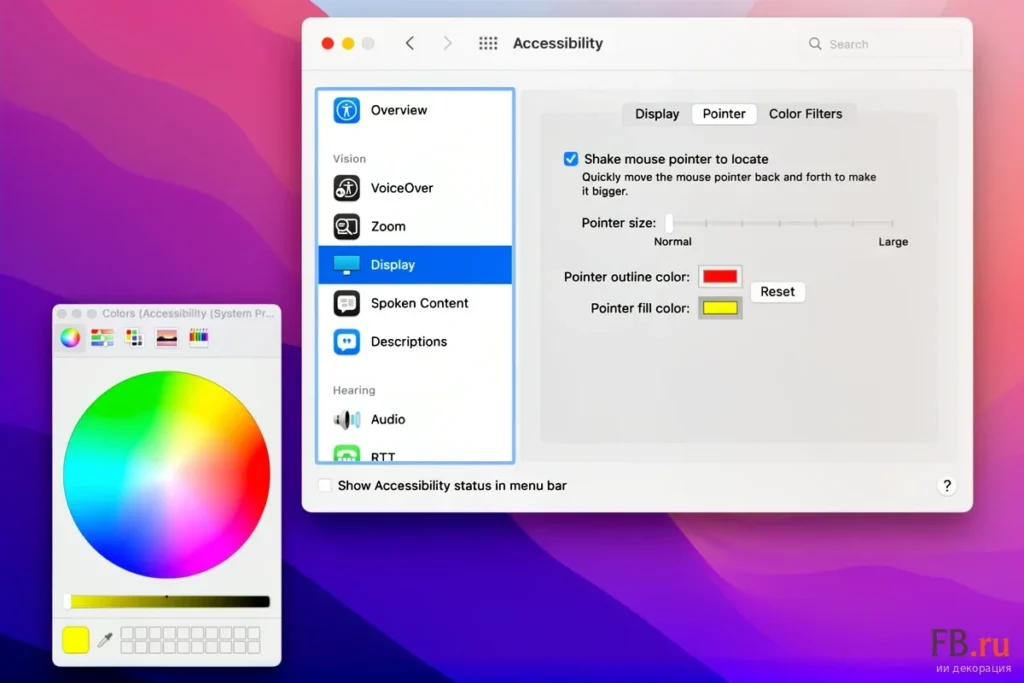
Персонализация интерфейса macOS позволяет не только сделать систему эстетичнее, но и повысить продуктивность. Мы разберем, как изменить стандартный цвет заливки курсора, чтобы он лучше выделялся на экране.
Зачем менять цвет указателя мыши
Изменение цвета заливки курсора помогает улучшить его видимость на больших мониторах. Функция также полезна пользователям с особенностями зрения. Многие кастомизируют рабочее пространство, подбирая цвет указателя под обои или общую тему системы.
Пошаговая инструкция по настройке цвета в macOS
Откройте настройки: нажмите на логотип Apple () в верхнем левом углу экрана и выберите «Системные настройки».
Перейдите в спецвозможности: в боковой панели выберите раздел «Универсальный доступ».
Найдите параметры экрана: в правой части окна выберите пункт «Дисплей».
Настройте цвет указателя: прокрутите вниз до раздела «Указатель». Там вы увидите два параметра: «Цвет контура указателя» и «Цвет заливки указателя». Нажмите на цветовой прямоугольник рядом с пунктом «Цвет заливки указателя». Откроется палитра, где можно выбрать любой стандартный цвет или создать собственный оттенок.
Как сбросить настройки и дополнительные советы
Чтобы вернуть стандартный черный курсор с белой обводкой, нажмите кнопку «Сбросить», которая находится в том же разделе настроек под выбором цветов.
Функция изменения цвета заливки указателя появилась в macOS Monterey и доступна во всех последующих версиях, включая Ventura, Sonoma и Sequoia.
Яркий или контрастный цвет заливки помогает быстрее находить курсор на больших мониторах или при работе с несколькими экранами.