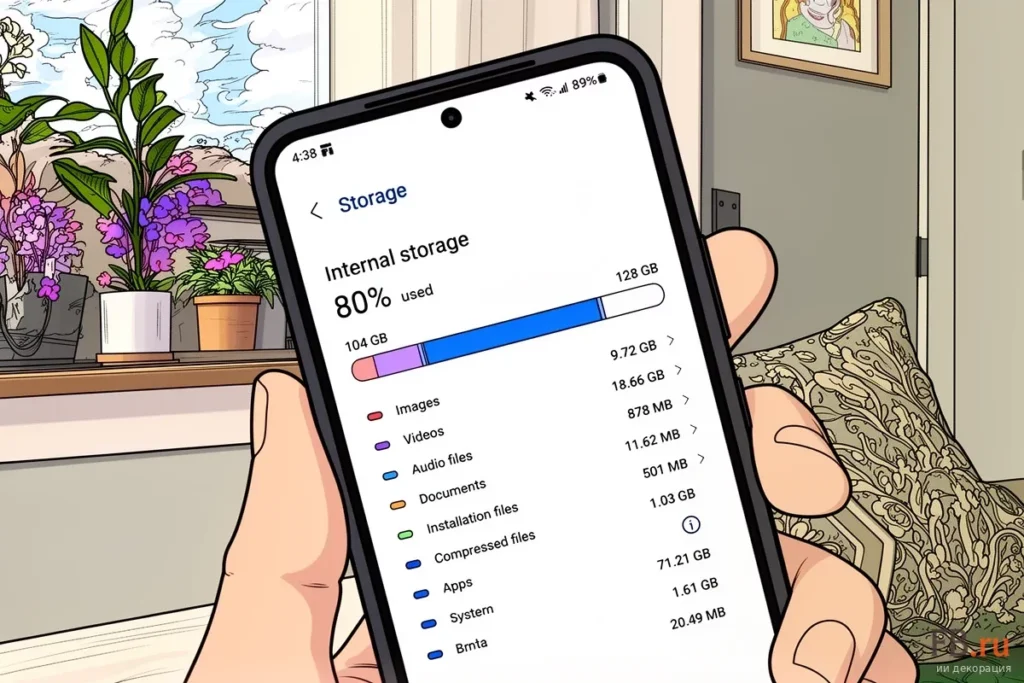
Постоянные уведомления о нехватке места и хаос в файлах замедляют работу смартфона. Эксперты по организации пространства Беата Козловски из Tidy Step by Step и Тониа Томлин из Sorted Out предлагают пошаговый план цифровой уборки.
С чего начать цифровую уборку: правило 15 минут
Беата Козловски рекомендует начинать со смартфона, поскольку это устройство используется ежедневно. Не стоит пытаться сделать всё за один раз — выделяйте на уборку по 15 минут, делая небольшие перерывы. Фокусируйтесь на одной категории за раз, например, на фотографиях, почте или приложениях, чтобы избежать выгорания.
Очистка фотогалереи и удаление дубликатов
Козловски советует начать с «очевидного хлама»: скриншотов, размытых изображений и ненужных фотоальбомов. В приложении «Фото» на iPhone есть встроенная функция поиска дубликатов — в разделе Utilities можно найти папку с дубликатами и объединить их. Метод «фото дня» позволяет каждый день искать в галерее снимки, сделанные в эту дату в прошлые годы, и удалять ненужные. Для Android аналогичные функции предоставляет приложение Files от Google.
Настройте облачное хранилище, чтобы освободить место на устройстве. На iPhone в настройках «Фото» можно включить опцию «Оптимизировать хранилище iPhone», которая сохраняет полные версии снимков в iCloud, а на устройстве оставляет уменьшенные копии. Также убедитесь, что камера настроена на съёмку в форматах HEIF/HEVC для уменьшения размера файлов.
Скрытые пожиратели памяти: кэш и мессенджеры
Сообщения в мессенджерах, такие как GIF, видео и фотографии, могут занимать гигабайты памяти. В iOS перейдите в «Настройки» > «Основные» > «Хранилище iPhone», прокрутите до раздела «Сообщения» и нажмите «Просмотреть большие вложения» для удаления старых файлов. На Android используйте приложение Files от Google для поиска крупных файлов.
Очистка кэша помогает освободить место. На Android зайдите в «Настройки» > «Приложения», выберите ресурсоёмкое приложение (например, Chrome или YouTube) и нажмите «Хранилище» > «Очистить кэш». В Safari на iPhone перейдите в «Настройки» > «Safari» > «Очистить историю и данные сайтов». Проверьте раздел «Другое» или «Системные данные» в настройках хранилища — там часто скапливаются временные файлы.
Управление приложениями и уведомлениями
Тониа Томлин рекомендует удалять неиспользуемые приложения, чтобы освободить место и снизить визуальный шум. На iPhone в «Настройках» > «App Store» можно включить функцию «Выгрузить неиспользуемые», которая удаляет приложение, но сохраняет его данные. На Android доступна архивация приложений для аналогичного эффекта. Организуйте нужные программы по папкам, например, «Утилиты», «Покупки», «Путешествия» и «Игры».
Для настройки уведомлений Беата Козловски советует оставлять оповещения только от важных приложений и сообщений, чтобы минимизировать отвлекающие факторы. В iOS и Android можно использовать режим «Не беспокоить» или «Фокус» для временного отключения уведомлений. По данным Kaspersky, критически важными являются уведомления от банковских приложений о подозрительных операциях, SMS-оповещения, обновления операционной системы и установленных программ, а также предупреждения антивируса.
Безопасность и профилактика будущего захламления
Тониа Томлин рекомендует регулярно проверять онлайн-аккаунты и удалять или деактивировать те, которые больше не используются, например, старые email-адреса, профили в социальных сетях и членства в магазинах. Для управления паролями рассмотрите использование менеджера паролей.
Создавайте резервные копии важных документов не только в облаке, но и на физических носителях, таких как внешние жёсткие диски. Чтобы предотвратить накопление мусора, Козловски советует выработать привычку удалять скриншоты сразу после использования и чистить галерею во время ожидания, например, пока заваривается кофе. Установите напоминания в календаре для регулярного обслуживания: удаляйте скриншоты и загрузки еженедельно, а фотографии, видео и приложения — каждые три месяца.