Настройка нового смартфона Oppo A66 предусматривает три основных сценария миграции данных: прямое копирование между устройствами, использование облачного сервиса Google One или локальное восстановление через персональный компьютер. Выбор метода зависит от наличия доступа к интернету и необходимости переноса системных настроек.
Использование приложения Clone Phone для прямой передачи
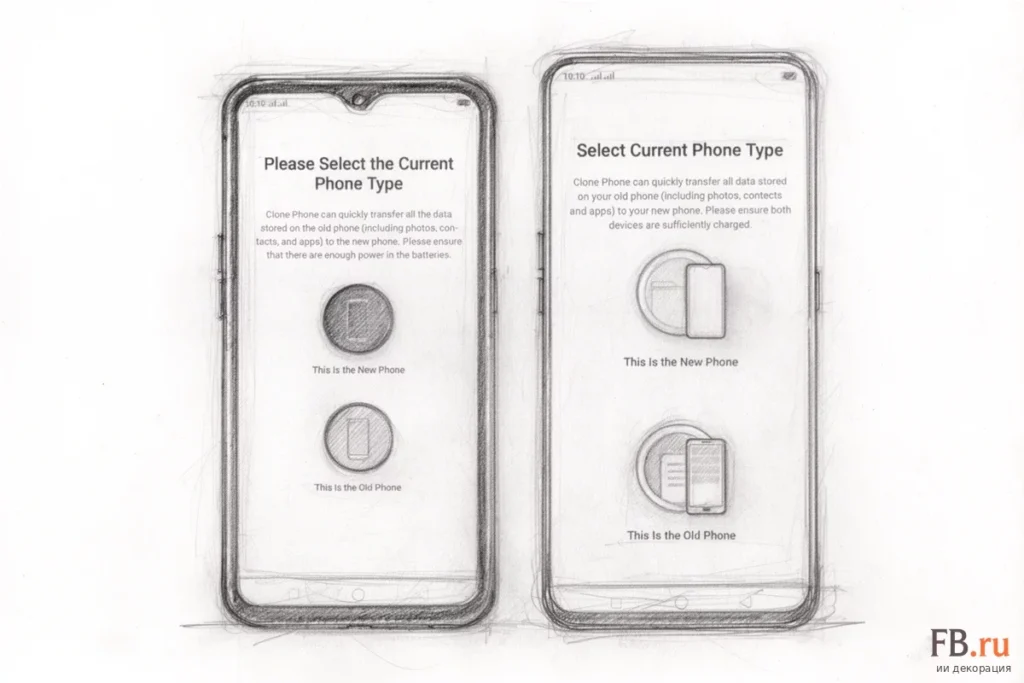
Официальный инструмент Clone Phone позволяет перенести контакты, сообщения, историю звонков и медиафайлы без расхода мобильного трафика. В начале процесса пользователь выбирает язык и регион системы, после чего сканирует QR-код на экране нового смартфона для сопряжения. Владелец подтверждает безопасность операции путем ввода графического ключа со старого гаджета. Соединение устанавливается напрямую между двумя устройствами через Wi-Fi, при этом все передаваемые данные шифруются. В списке элементов можно исключить приложения, если их планируется синхронизировать через облако позже.
Восстановление из облачной копии Google One
Для активации этого метода пользователь вручную настраивает подключение к сети и входит в аккаунт Google, в котором была создана резервная копия. Система предлагает выбрать конкретный файл бэкапа и требует ввести пароль экрана блокировки, использовавшийся на предыдущем устройстве. В автоматическом режиме синхронизируются почта, календарь, диск и фотографии. Владелец самостоятельно отмечает приложения для восстановления. Важно сохранять подключение к Wi-Fi до завершения процесса, так как фоновая передача информации продолжается даже после появления рабочего стола.
Локальное восстановление данных через компьютер
Способ с применением ПК требует предварительного создания резервной копии в настройках системы смартфона. После активации в панели уведомлений режима передачи файлов гаджет подключается к компьютеру через USB-кабель. Для работы с данными используются системные директории Android Data и com coloros. Пользователь перемещает созданный файл бэкапа в папку Backupdaten на новом устройстве. Процедура запускается через меню настроек смартфона и завершается нажатием кнопки завершить после обработки всех архивов.
Финальная настройка интерфейса и безопасности
На завершающем этапе пользователь определяет способы разблокировки экрана и выбирает метод навигации в интерфейсе — управление кнопками или жестами. В настройках задаются браузер и поисковая система по умолчанию. Также система позволяет пропустить быструю настройку Google Pay и отключить активацию голосового помощника Gemini. По данным службы поддержки Android, для полной передачи всех файлов версия операционной системы на новом смартфоне должна быть идентична или новее версии на старом гаджете.