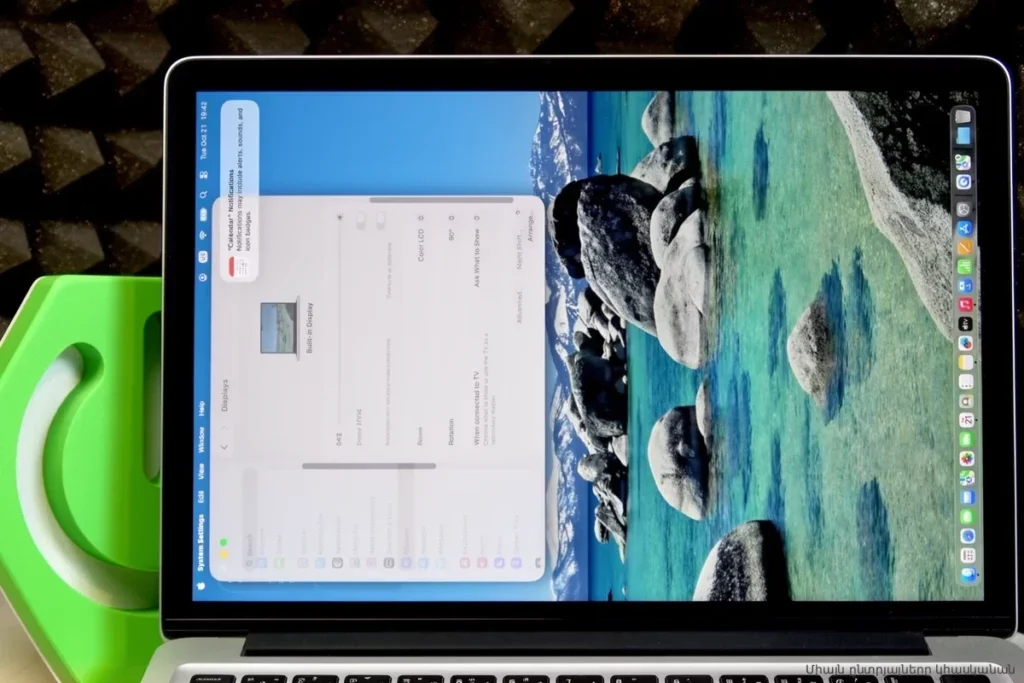
Владельцы новых MacBook Air M4 иногда сталкиваются с необходимостью изменить ориентацию дисплея для работы с кодом или чтения длинных документов. В macOS эта функция скрыта за специальной комбинацией клавиш, о которой знают не все пользователи.
Подготовка к изменению ориентации экрана
Поворот экрана на MacBook может потребоваться для вертикального просмотра текста или специфических рабочих задач. Ключевым элементом доступа к этой функции является клавиша Option на клавиатуре, которую нужно использовать для открытия скрытых меню. Настройки дисплея находятся в стандартном разделе Системных настроек операционной системы.
Пошаговый алгоритм поворота на 90, 180 и 270 градусов
Сначала зажмите клавишу Option на клавиатуре. Затем кликните на меню Apple в левом верхнем углу экрана и откройте Системные настройки. Прокрутите список внутри до раздела «Дисплеи». Найдите пункт «Вращение» и выберите настройку «Стандартный», чтобы активировать варианты. После отпускания клавиши Option можно выбрать угол поворота: 90, 180 или 270 градусов.
Подтверждение изменений и меры предосторожности
Система предоставляет 15 секунд для подтверждения действия — если ничего не нажать за это время, изменения автоматически отменятся. Это позволяет вернуть стандартную ориентацию экрана, если изображение стало нечитаемым. Подтверждение или сброс завершает процесс настройки.