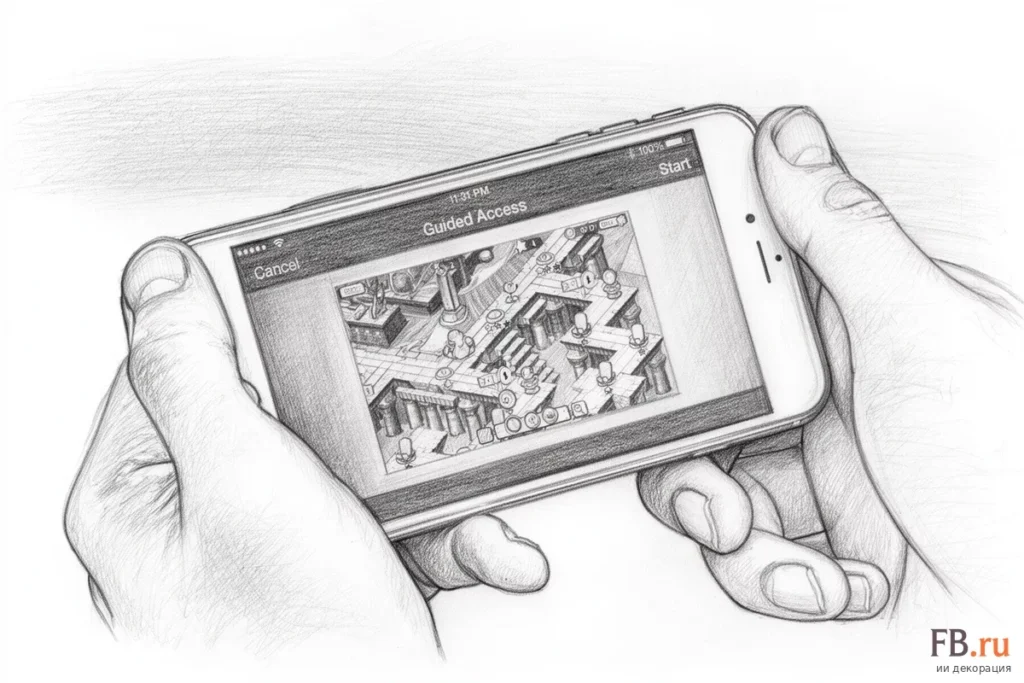
Функция проводного доступа на iPhone позволяет временно ограничить работу устройства только одним запущенным приложением. Это решение помогает передавать телефон детям или посторонним лицам без риска для приватности данных.
Активация функции в настройках iOS
Для включения режима необходимо открыть настройки смартфона и перейти в раздел вспомогательных функций. В меню следует выбрать пункт общий доступ к устройству и активировать соответствующий тумблер. Пользователь настраивает пароль или Face ID, которые потребуются для завершения работы функции. В этом же подразделе доступны параметры автоматической блокировки экрана и установка лимитов времени на использование выбранного приложения.
Запуск и настройка сессии
Чтобы зафиксировать iPhone на конкретной программе, нужно запустить целевое приложение. Владелец устройства трижды нажимает боковую кнопку для вызова интерфейса управления. На экране можно обвести пальцем определенные области, которые станут неактивными во время работы сессии. Режим блокировки активируется после нажатия кнопки «Старт» в верхнем углу дисплея.
Выход из режима одного приложения
Для возврата к обычному интерфейсу iOS требуется повторное тройное нажатие боковой кнопки смартфона. Устройство предложит ввести установленный ранее цифровой пароль или пройти процедуру сканирования лица. После авторизации пользователь нажимает кнопку завершения для выхода из режима.