Иногда нужные программы исчезают с экрана Apple Watch или не устанавливаются автоматически после загрузки на iPhone. В этой инструкции представлены способы обнаружения скрытых приложений и методы их возврата на главный экран часов.
Проверка через приложение Watch на iPhone
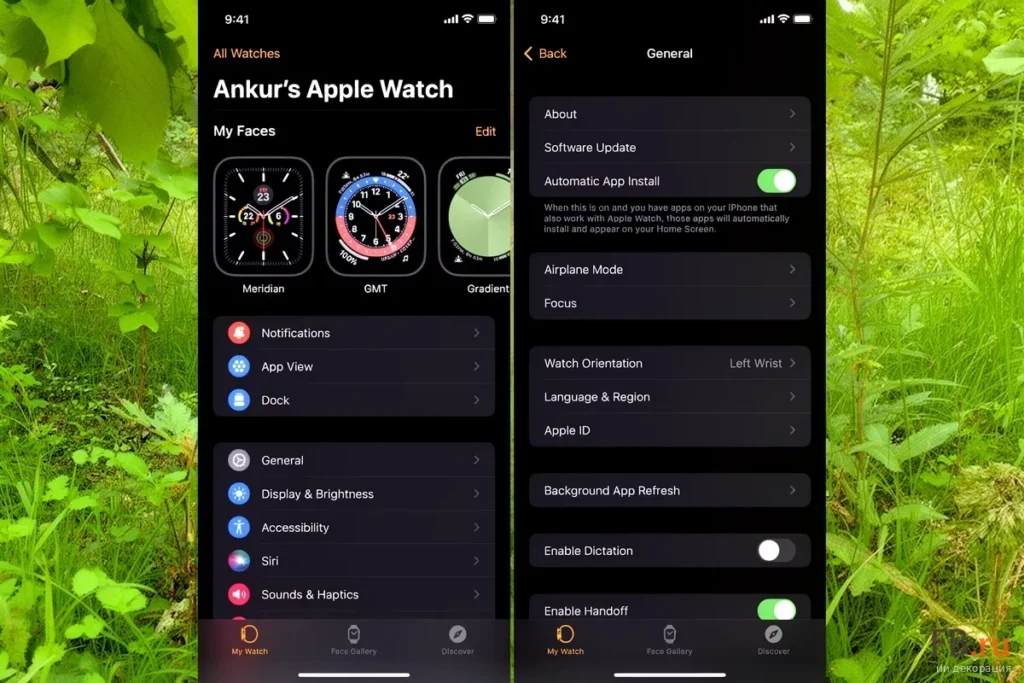
Для управления программным обеспечением необходимо открыть приложение Watch на сопряженном iPhone и перейти во вкладку «Мои часы». В нижней части этого раздела находится раздел «Доступные приложения». Он содержит список утилит, которые уже установлены на смартфоне, но еще не добавлены на носимое устройство. Нажатие кнопки «Установить» рядом с названием программы инициирует ее загрузку на Apple Watch.
В разделе «Общие» приложения Watch находится функция автоматической установки. Активация этого переключателя позволяет системе самостоятельно загружать на часы версии приложений, которые пользователь скачивает на сопряженный iPhone. Это избавляет от необходимости ручного добавления каждой новой программы из списка доступных утилит.
Поиск и повторная загрузка через App Store на часах
Восстановление программ возможно через встроенный магазин приложений непосредственно на часах:
- Доступ к истории покупок: после нажатия на колесико Digital Crown нужно запустить App Store, прокрутить страницу вниз и выбрать пункт «Учетная запись», а затем — «Покупки».
- Повторная загрузка: программы, которые ранее находились на устройстве, отображаются со значком облака и стрелки. Нажатие на этот символ возвращает приложение в меню часов.
- Голосовое управление: зажатие колесика Digital Crown активирует Siri. Если произнести команду «Запусти [название приложения]», помощник откроет программу, даже если ее значок не отображается в общей сетке меню.
Смена режима отображения и использование Dock
Трудности с поиском часто возникают из-за стандартного режима отображения «Сетка». В настройках Apple Watch в разделе «Вид приложений» можно переключить интерфейс на «Список». В этом случае все программы выстраиваются в алфавитном порядке, что упрощает навигацию. Дополнительно двойное нажатие на Digital Crown открывает Dock — панель с недавно запущенными приложениями. Это позволяет быстро переключиться на нужную утилиту, если она была открыта недавно, но потеряна в основном меню.
Проверка ограничений и семейного доступа
Отсутствие приложения часто связано с настройками родительского контроля. На iPhone в меню «Настройки» — «Экранное время» находится раздел «Контент и конфиденциальность». Подпункт «Разрешенные приложения» содержит переключатели доступа: если конкретная программа здесь выключена, она полностью исчезает из интерфейса Apple Watch. Для участников семейного доступа поиск скрытых программ осуществляется через iPhone. В магазине App Store нужно открыть профиль пользователя, перейти в «Покупки» и выбрать категорию «Скрытые покупки».