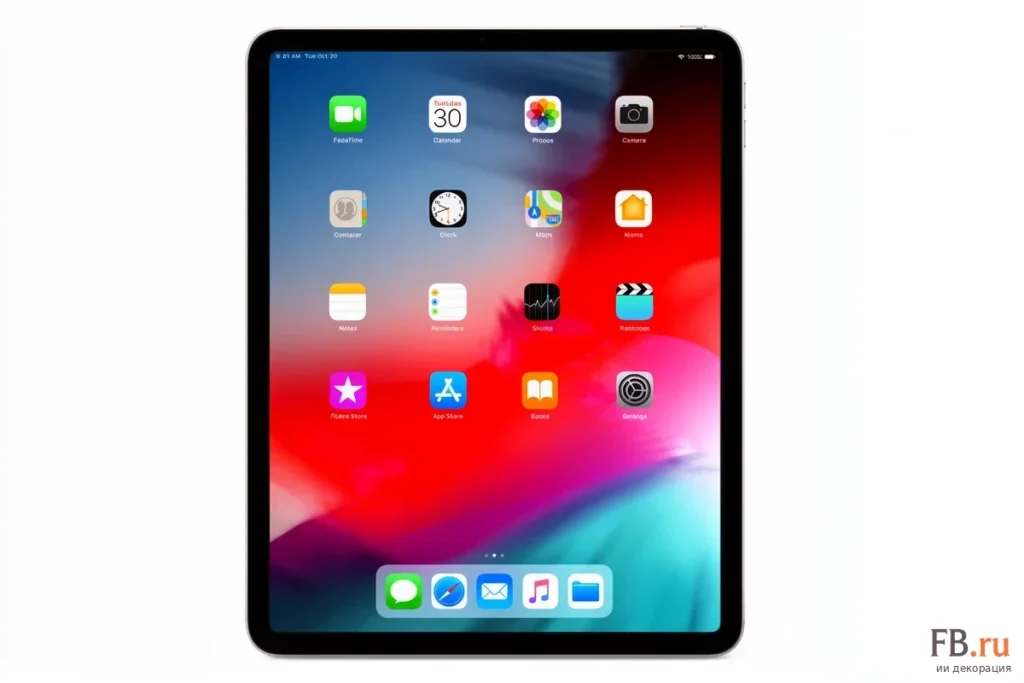
Если ваш iPad перестал реагировать на касания или завис на одном приложении, стандартное выключение через меню будет недоступно. В таких случаях поможет принудительная перезагрузка, которая сбрасывает временные программные ошибки без потери личных данных.
Перезагрузка iPad без кнопки «Домой»
Для моделей с Face ID или Touch ID на верхней кнопке необходимо выполнить строгую последовательность действий. Сначала быстро нажмите и отпустите кнопку увеличения громкости, которая расположена ближе всего к верхней кнопке. Сразу после этого быстро нажмите и отпустите кнопку уменьшения громкости. Затем зажмите и удерживайте верхнюю кнопку питания.
Удерживайте кнопку до тех пор, пока на черном экране не появится логотип Apple. Только после возникновения «яблока» кнопку можно отпустить. Этот метод позволяет системе обойти программные ошибки и перезапустить программное обеспечение в нормальном состоянии.
Инструкция для моделей с кнопкой «Домой»
На планшетах с физической круглой кнопкой под экраном используется метод одновременного удержания кнопок. Пользователю необходимо зажать кнопку «Домой» и верхнюю кнопку питания одновременно. Время ожидания загрузки составляет от 10 до 15 секунд.
Сигналом успешного сброса служит появление логотипа Apple на дисплее устройства. После этого обе кнопки можно отпустить для завершения загрузки системы. Данный способ принудительного перезапуска безопасен для фотографий, контактов и других личных приложений, так как не приводит к удалению пользовательской информации.
Что делать, если планшет все равно не включается
В случае отсутствия реакции на нажатия следует проверить уровень заряда аккумулятора. По данным службы поддержки Apple, глубокий разряд батареи иногда имитирует зависание, поэтому устройство необходимо подключить к зарядному устройству на 30–60 минут. Для процедуры рекомендуется использовать оригинальный кабель и адаптер питания.
Если после включения на экране постоянно горит логотип или экран остается черным, может потребоваться подключение к компьютеру. В этом случае восстановление системы проводится через интерфейс программ Finder или iTunes. При выявлении аппаратных поломок владельцу необходимо обратиться в сервисный центр.