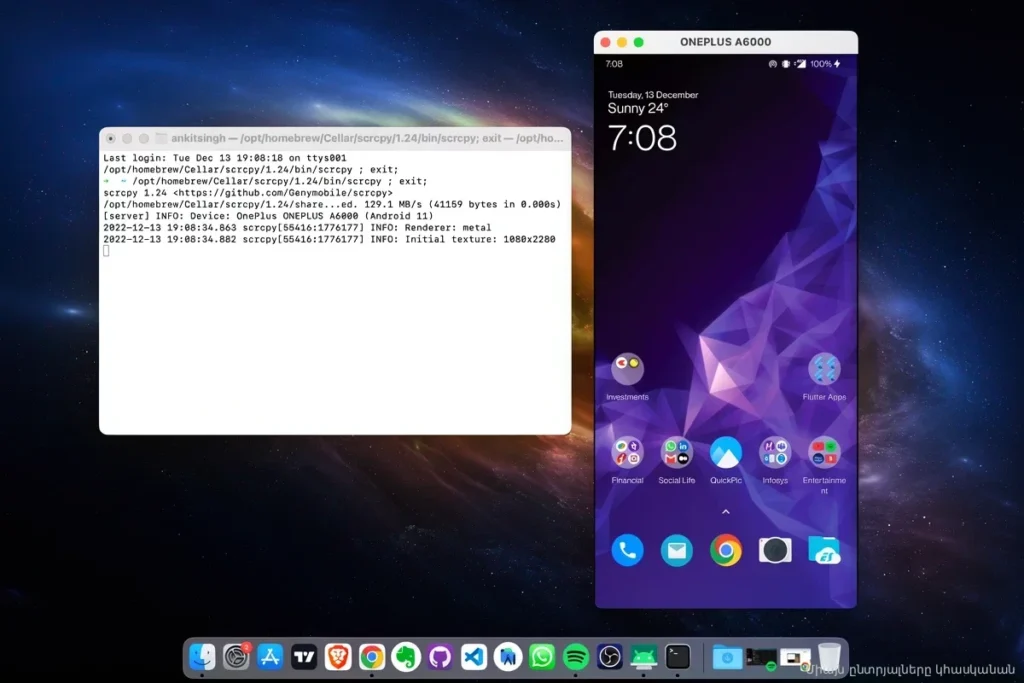
Трансляция экрана смартфона на компьютер становится необходимостью для работы и презентаций. С помощью бесплатной утилиты scrcpy пользователи macOS могут не только видеть изображение с Android-устройства, но и полноценно управлять им без задержек.
Подготовка Android-устройства к подключению
Настройка начинается со смартфона под управлением Android 5.0 или новее. В разделе настроек «О телефоне» пользователю необходимо семь раз нажать на «Номер сборки» или «Версия MIUI» для активации режима разработчика. После появления уведомления в меню настроек откроется новый раздел «Для разработчиков», где нужно включить отладку по USB.
При подключении к компьютеру в параметрах USB следует выбрать протокол передачи медиафайлов (MTP). Для обеспечения непрерывной трансляции в меню разработчика можно дополнительно активировать функцию «Не выключать экран». Это позволит избежать блокировки устройства во время работы с ним через монитор Mac.
Установка scrcpy и необходимых инструментов на macOS
Для быстрой установки утилиты на macOS рекомендуется использовать пакетный менеджер Homebrew. Пользователю достаточно открыть терминал и выполнить команду brew install scrcpy. Программе для работы требуется отладчик adb, доступный через системный путь PATH. Если он не установлен, пакетный менеджер позволяет добавить его командой brew install —cask android-platform-tools.
В качестве альтернативного метода установки доступен MacPorts. В этом случае в терминале вводится команда sudo port install scrcpy. Также можно скачать архив с официального сайта scrcpy.org, распаковать его и запустить исполняемый файл напрямую через командную строку.
Запуск трансляции и управление через USB
При первом подключении смартфона кабелем к Mac на экране мобильного устройства появится запрос на авторизацию, который необходимо подтвердить. Для запуска трансляции в терминале вводится команда scrcpy, после чего изображение телефона мгновенно отображается на мониторе. Управление полностью осуществляется мышью: пользователь может совершать клики, перетаскивать окна и работать с текстом.
Утилита поддерживает автоматическую синхронизацию буфера обмена между устройствами. На смартфонах с версией Android 11 и выше программа дополнительно обеспечивает вывод звука на динамики компьютера. При необходимости пользователь может запустить несколько копий экрана одновременно.
Беспроводное подключение по Wi-Fi
Для активации беспроводного режима требуется предварительное сопряжение устройства с компьютером через USB-кабель. В терминале необходимо выполнить команду adb tcpip 5555, которая переводит инструмент в сетевой режим работы. После этого кабель можно отсоединить.
Подключение устанавливается командой adb connect IP_ADDR:5555, где вместо IP_ADDR указывается актуальный IP-адрес смартфона в локальной сети. Стабильность передачи изображения и скорость отклика в данном режиме зависят от качества соединения Wi-Fi. Для возврата к проводному управлению достаточно снова запустить scrcpy при подключенном кабеле.