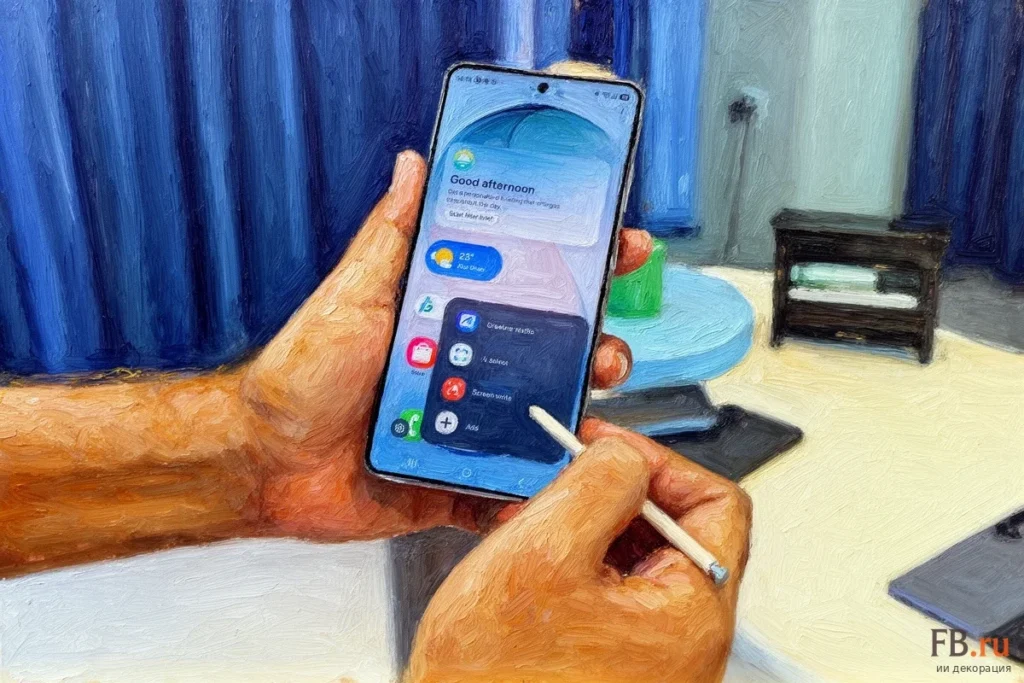
Смартфоны серии Samsung S26 предлагают широкие возможности кастомизации визуальных оповещений. В этой инструкции мы разберем, как активировать стильную подсветку краев экрана и настроить вспышку камеры для входящих сообщений.
Настройка световых эффектов Edge lighting на Samsung S26
Для включения анимации границ дисплея пользователь открывает настройки и переходит в раздел уведомлений. Здесь необходимо выбрать стиль всплывающего окна, что открывает доступ к параметрам Edge lighting. В данном подразделе можно активировать эффект «Молния» или выбрать другие доступные варианты анимации.
Система позволяет детально персонализировать внешний вид свечения. Пользователь может самостоятельно настроить параметры свечения, отрегулировать ширину линии подсветки по периметру экрана и установить желаемую длительность воспроизведения эффекта. Эти настройки помогают визуально идентифицировать сообщения при отключенном звуке.
Как включить мигание вспышки при уведомлениях
Дополнительный способ информирования настраивается через меню специальных возможностей. После перехода в категорию «Улучшение слуха» пользователь находит пункт «Вспышка уведомлений» и активирует его. Смартфон предлагает на выбор два режима работы: использование диода основной камеры или мерцание экрана при поступлении сигнала.
Функция позволяет задействовать оба варианта подсветки одновременно или выбрать только один из них. Включение световых сигналов обеспечивает заметность оповещений, даже когда устройство лежит экраном вниз или находится в шумном месте.
Выборочная настройка для приложений и важные нюансы
Пользователи могут ограничить работу вспышки, отметив в списке только важные мессенджеры и программы. Данный инструмент настройки доступен не только в актуальной линейке S26, но и на предыдущих моделях смартфонов Galaxy.