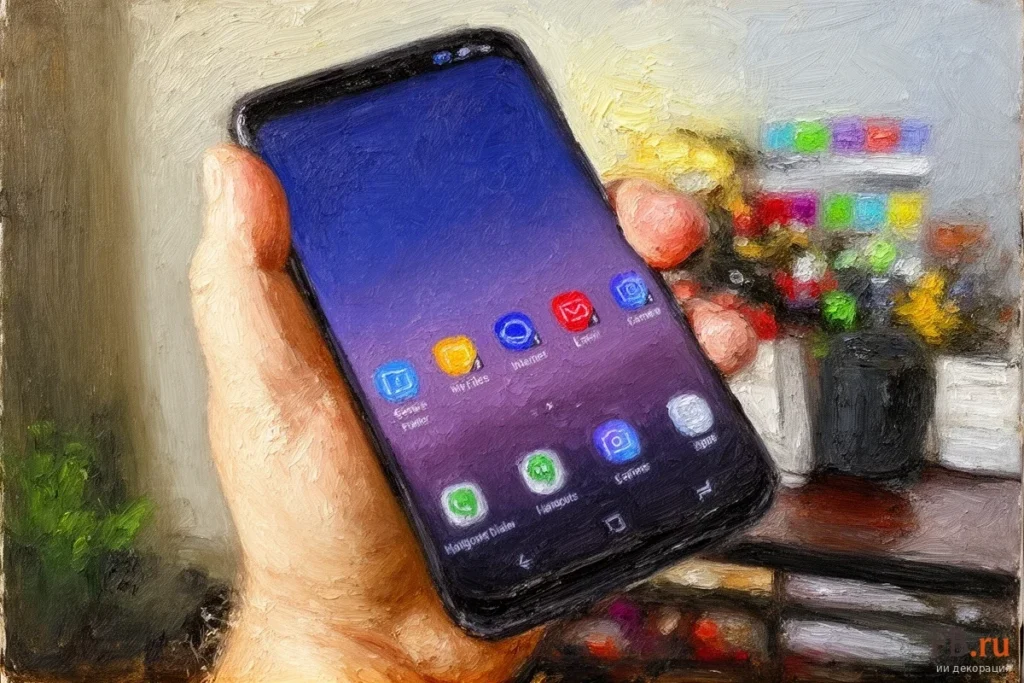
В тестовой версии прошивки One UI 8 на флагманах серии Samsung Galaxy S26 изменился привычный алгоритм управления Безопасной папкой. Разработчики пересмотрели архитектуру защиты, что повлияло на способы отображения этого конфиденциального хранилища.
Почему изменился способ скрытия Secure Folder в One UI 8
В тестовой версии прошивки компания Samsung перевела Secure Folder с обычного рабочего профиля на новую архитектуру. По данным ресурса Хабр, это решение направлено на устранение уязвимости, которая позволяла посторонним лицам при наличии физического доступа к устройству видеть список скрытых приложений и фотографии через системные настройки. Проблема заключалась в том, что компоненты Android иногда ошибочно определяли «Безопасную папку» как стандартный рабочий профиль, что снижало уровень изоляции данных.
Для повышения безопасности разработчики отказались от использования простого переключателя в меню настроек. Теперь управление видимостью конфиденциальной зоны полностью интегрировано в панель быстрого доступа, что исключает непреднамеренное раскрытие информации через стандартные разделы операционной системы.
Инструкция: как скрыть Безопасную папку на Galaxy S26
Процедура скрытия ярлыка на Samsung Galaxy S26 требует взаимодействия с системной шторкой. Владельцу устройства необходимо открыть панель быстрых настроек двойным свайпом вниз и найти иконку «Безопасная папка». Если этот значок активен, папка отображается в общем меню приложений.
Чтобы полностью убрать доступ к защищенному хранилищу с экрана, необходимо отредактировать состав кнопок панели. Снятие галочки убирает значок из видимого списка, а полное удаление ярлыка из активного меню быстрых настроек скрывает доступ к папке. В отличие от предыдущих версий ПО, старый метод отключения функции через настройки больше не действует.
Как вернуть доступ к скрытым файлам
Для восстановления видимости хранилища требуется повторно добавить ярлык в панель быстрого доступа. После того как иконка снова станет активной, вход в папку потребует обязательной авторизации с помощью пароля или биометрических данных. Если опция Secure Folder отображается серым цветом, это подтверждает, что она скрыта с экрана приложений и боковой панели Edge.
В случае возникновения проблем с доступом проверить сохранность данных можно через приложение «Мои файлы». Для этого необходимо перейти по пути: «Внутренняя память» — раздел Download — папка Secure Folder.