Накопление временных файлов часто становится причиной сбоев и медленной работы смартфонов на базе Android. В этой инструкции мы разберем, как быстро очистить кэш приложений и системный кэш для восстановления стабильной работы устройства.
Зачем нужно чистить кэш на Android
Кэш представляет собой временные данные, которые приложения накапливают для корректной работы и ускорения загрузки контента. В отличие от данных приложения, включающих настройки, информацию для входа и предпочтения пользователя, кэш можно удалять без потери личной информации. По данным RB.RU, недостаток места на диске является наиболее распространенной причиной сбоев или проблем с запуском программ. Когда временных файлов становится слишком много, это мешает бесперебойной работе процессов, вызывая постоянные ошибки в системе.
Пошаговая очистка кэша через настройки
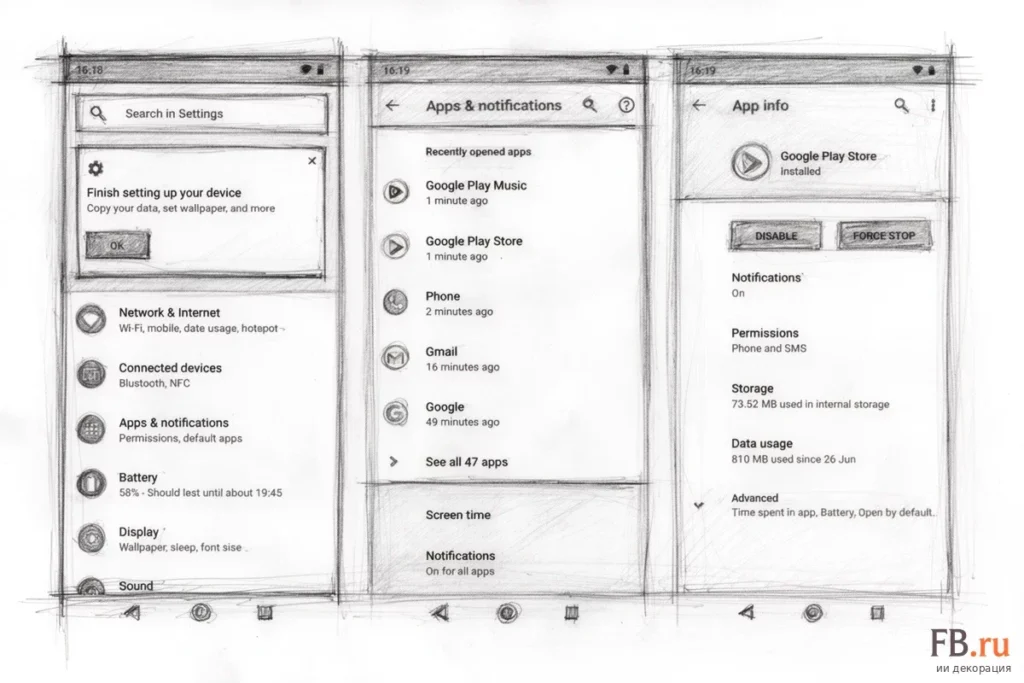
Для удаления временных файлов пользователь должен открыть «Настройки» и перейти в раздел «Хранилище», «Память» или «Данные». В открывшемся меню необходимо выбрать раздел приложений для просмотра установленного ПО. После выбора конкретной программы открывается интерфейс хранения данных, где нужно нажать кнопку «Очистить кэш». Эту функцию не следует путать с командой «Очистить хранилище» или «Очистить данные», так как последняя навсегда удаляет настройки и файлы внутри приложения. Если программа работает с ошибками, во вкладке «Приложения» можно применить опцию «Принудительная остановка» для перезапуска процессов.
Очистка системного кэша через Wipe Cache
На устройствах под управлением Android 9 и выше предусмотрена возможность сброса системного кэша через меню Recovery. Для этого необходимо выключить смартфон, зажать клавишу уменьшения громкости и кнопку включения до вибро-отклика. В загрузившемся меню нужно последовательно выбрать английский язык, пункты «wipe data and cache» и «wipe cache», после чего подтвердить действие и нажать «reboot». Этот метод безопасен для пользовательских данных и особенно эффективен для стабильной работы новой системы. Развитые версии ОС, начиная с девятой, также способны распределять и очищать кэш в автоматическом режиме.
Как очистить кэш в браузерах и мессенджерах
Сайты с большим количеством медиаконтента сохраняют тяжелые временные файлы, которые требуют периодической вычистки через внутренние настройки браузеров. В Google Chrome для этого используется меню с тремя точками и пункт «Удалить данные браузера». В Яндекс Браузере необходимо перейти в «Настройки», далее в подгруппу «Конфиденциальность» и выбрать «Очистить данные» с галочкой на пункте «Кэш». Браузер Opera требует перехода в «Безопасность» через иконку аватара, а Mozilla Firefox — в меню «Удаление данных просмотра сети».
В мессенджере Telegram очистка производится в разделе «Данные и память» через пункт «Использование памяти». В WhatsApp управление хранилищем доступно в одноименном меню, где кэш удаляется для каждого отдельного чата, при этом оригиналы файлов также стираются. Для автоматизации процесса применяется утилита Google Files, где в разделе «Очистка» нужно выбрать «Ненужные файлы». Также для удаления мусора используются сторонние сервисы, такие как CCleaner.
Что делать, если очистка кэша не помогла
Если стандартная процедура не устранила ошибки, необходимо очистить кэш и данные связанных системных сервисов, так как их работа взаимосвязана. В случаях, когда приложение продолжает работать некорректно, рекомендуется выполнить его полную переустановку. Также пользователю следует попробовать нажать кнопку «Очистить данные».