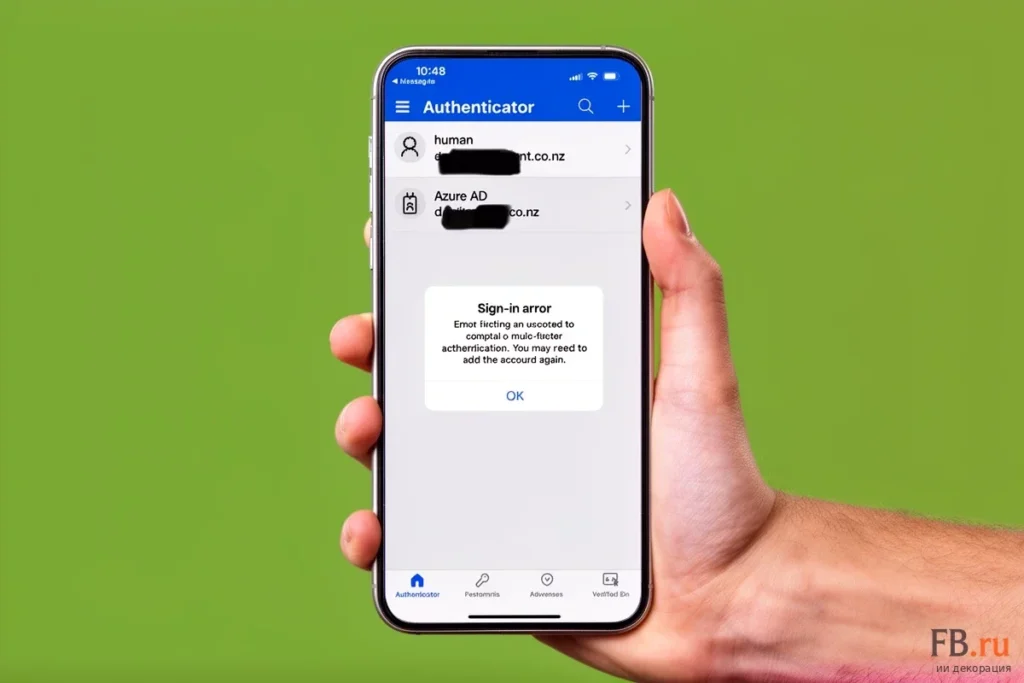
Пользователи Microsoft Authenticator иногда сталкиваются с ситуацией, когда приложение перестаёт показывать коды подтверждения или Push-уведомления. В службе поддержки Майкрософт и технических руководствах собраны проверенные методы решения проблемы — от простой настройки времени до переустановки аккаунта.
Проверка настроек даты и времени
Наиболее частая причина отсутствия кодов — рассинхронизация времени. Коды TOTP генерируются на основе точного времени, и разница даже в одну минуту между устройством и сервером может привести к сбою.
Для исправления необходимо зайти в настройки телефона, найти раздел «Дата и время» и включить параметр автоматической синхронизации по сети («Автоматически»). Это обеспечит корректную работу алгоритма генерации.
Очистка кэша и принудительная остановка
Временный программный сбой часто решается очисткой кэша. На Android нужно открыть «Настройки», выбрать «Приложения», найти Microsoft Authenticator, перейти в «Хранилище» и нажать «Очистить кэш». Важно не использовать опцию «Стереть данные», чтобы не удалить учётные записи и не потерять доступ.
После этого следует принудительно остановить приложение через меню управления приложениями и запустить его заново. Для обновления списка аккаунтов внутри самого приложения можно также использовать жест «свайп вниз» по экрану.
Проверка уведомлений и блокировок
Если код не отображается в виде Push-уведомления, нужно проверить системные разрешения. В настройках телефона необходимо убедиться, что для Microsoft Authenticator разрешена отправка уведомлений.
Иногда проблема связана с блокировкой приложения. Следует убедиться, что оно разблокировано с помощью PIN-кода или биометрии (Face ID/Touch ID). Если экран остаётся пустым, рекомендуется полностью закрыть программу через диспетчер задач и перезапустить.
Сетевые проблемы и ограничения безопасности
Сбои могут быть вызваны проблемами с подключением. Служба поддержки Майкрософт рекомендует переключиться между Wi-Fi и мобильным интернетом, чтобы обойти возможные сетевые неполадки.
Корпорация Майкрософт также предупреждает о временных блокировках из-за подозрительной активности. Если действия пользователя значительно отклоняются от типичных шаблонов, система может интерпретировать это как угрозу и перестать отправлять коды. В таких случаях не стоит делать много повторных запросов подряд — это может продлить блокировку. Иногда достаточно подождать до 24 часов, а в отдельных случаях — до недели.
Переустановка учётной записи
Если другие методы не помогли, может потребоваться удалить и добавить аккаунт заново. Перед этим критически важно убедиться в наличии резервных способов входа, например SMS или резервных кодов, чтобы не потерять доступ к учётной записи.
Для переустановки нужно удалить проблемный аккаунт из приложения, затем зайти в портал безопасности Microsoft (например, mysignins.microsoft.com/security-info), выбрать «Добавить способ» > «Приложение-аутентификатор» и заново отсканировать QR-код.